
ПАМЯТКА AVL SERVICE · 28 СЕНТЯБРЯ 2026
SSD не определяется: что делать, если важны данные
Компьютер перестал видеть накопитель, Windows предлагает форматирование или SSD внезапно стал пустым? Сначала решите, что нужно сохранить: файлы на диске или работоспособность самого устройства. От этого зависит порядок действий.
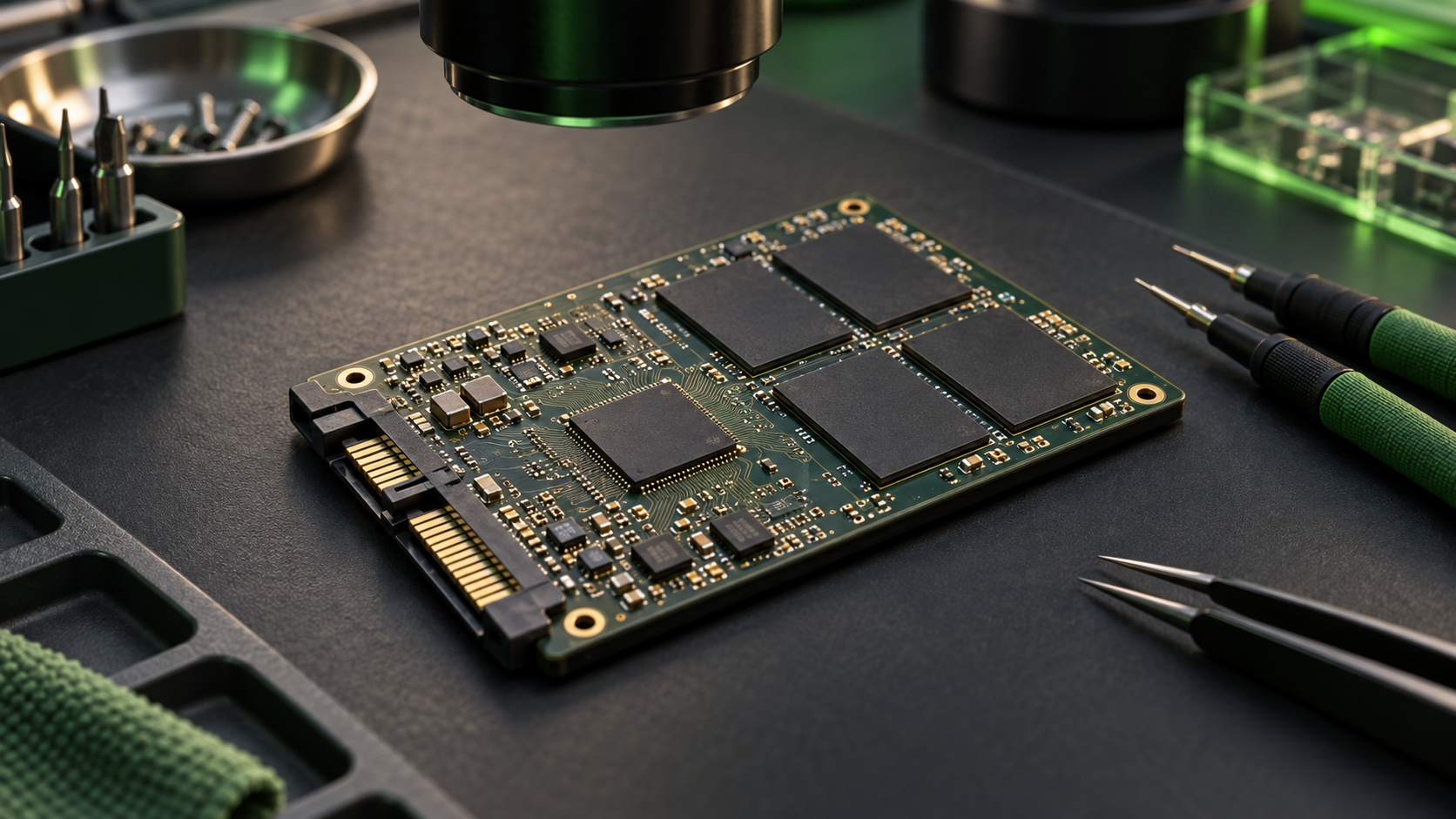
Восстановление данных и ремонт SSD — разные задачи
Восстановление данных нужно, чтобы получить документы, фотографии, проекты и другие файлы. Исправный накопитель для их хранения может быть совершенно другим. Ремонт SSD направлен на возвращение работоспособности самого устройства. Успешный ремонт не означает, что старые файлы сохранились, а извлечение файлов не делает неисправный SSD надёжным для дальнейшей работы.
При обращении сразу сообщите мастеру, что важнее. Если данные нужны, нельзя соглашаться на форматирование или перепрошивку без понимания последствий для файлов.
Почему компьютер может не видеть SSD
Причина бывает во внешнем подключении, питании, совместимости переходника, настройках компьютера, файловой системе или самом накопителе. По одному симптому нельзя определить, повреждена ли память или контроллер.
- SSD не отображается в BIOS/UEFI. Требуется проверить подключение и аппаратное состояние. Программа восстановления файлов обычно не поможет, если компьютер не может обращаться к накопителю.
- Диск виден, но раздел недоступен или отмечен как RAW. Не соглашайтесь на форматирование, если нужны файлы.
- SSD отключается, зависает или резко замедляется. Повторные попытки чтения и нагрузочные тесты могут осложнить работу с нестабильным устройством. Сообщите о симптомах мастеру.
- Накопитель исправен, но файлы удалены. Прекратите запись новых данных: возможность восстановления зависит в том числе от TRIM и последующих действий.
Если проблема в контакте памяти или SSD уже прошивали
Нарушение электрического контакта микросхемы памяти не равнозначно стиранию её содержимого. Если память и служебные данные не повреждены, после устранения аппаратной неисправности доступ к файлам иногда удаётся вернуть. Но подтвердить причину и шанс сохранения информации можно только после диагностики; фиксированный процент успеха здесь был бы обещанием без проверки.
Под словом «прошивка» могут подразумеваться разные операции. Штатное обновление не обязательно стирает файлы, а производственная инициализация или очистка могут сделать их недоступными. Поэтому важно назвать использованную программу и выполненные действия, а не только факт «прошивали». Не запускайте такие операции самостоятельно, если данные нужны.
Подробнее: ACE Lab о сочетании аппаратных повреждений и состояния прошивки; Crucial о резервной копии перед обновлением прошивки.
Почему после удаления файлов на SSD результат не гарантирован
Команда TRIM сообщает SSD, какие блоки больше не нужны операционной системе. Накопитель может освободить их при внутреннем обслуживании памяти. Поэтому удалённые файлы на SSD восстанавливаются не так, как на обычном жёстком диске: после очистки нужных блоков программа не сможет вернуть их содержимое.
Сам факт удаления ещё не позволяет предсказать результат. Важны модель, интерфейс, настройки системы, работа TRIM и состояние памяти. Отключение накопителя не гарантирует сохранность уже удалённых данных, но помогает избежать дальнейшей работы с ним.
M.2, SATA и NVMe: что сообщить мастеру
M.2 — форм-фактор, а не признак обязательной поддержки NVMe. Накопители M.2 могут использовать SATA либо PCIe/NVMe; переходник должен соответствовать интерфейсу. Внешне похожий разъём не гарантирует совместимость. Не покупайте адаптер наугад: для первичного обращения достаточно фотографии этикетки SSD и модели компьютера.
Что подготовить перед обращением
- Запишите модель и полную ёмкость накопителя с этикетки. Не разбирайте устройство, если не уверены, что сможете сделать это безопасно.
- Кратко опишите, что случилось: отключение питания, удаление файлов, переустановка системы, падение или постепенное ухудшение работы.
- Укажите, какие действия уже выполнялись: форматирование, проверка диска, обновление прошивки, программы восстановления.
- Назовите самые важные папки и типы файлов. Проверьте, нет ли их копий в облаке, на другом компьютере или внешнем диске.
- Если использовалось шифрование, сохраните ключ восстановления. Не отправляйте пароли и ключи в публичные комментарии.
Можно ли продолжать пользоваться SSD после ремонта
Это зависит от причины неисправности и результатов проверки. Возвращение видимости диска в системе само по себе не подтверждает исправность памяти. Прежде чем снова хранить на нём важные файлы, нужно оценить стабильность работы и организовать резервное копирование. Единственную копию ценных данных на ранее неисправном накопителе хранить не стоит.
Нужна диагностика SSD в Дзержинске?
Расскажите AVL Service о модели накопителя и симптомах. Отдельно уточните, нужно ли сохранить данные: это определяет задачу для мастера.
Рассчитать ремонт SSD →Технические источники
Kingston: отличия M.2 SATA и NVMe; Seagate: работа TRIM и сборки мусора в SSD. Возможность восстановления конкретного накопителя оценивается отдельно.